En este post mostraré los pasos para generar un mapa imprimible con los detalles necesarios para no perderse.
Después de probar bastantes paquetes GIS tengo que reconocer que con QGIS tardé muy poco en aprender y generar un mapa tal como necesito.
Qgis posee un diseñador de mapas. Básicamente lo que se hace en este diseñador es definir que elementos se quieren visualizar en el papel. QGIS provee de varios tipos de elementos de entre los cuales se encuentra la "imagen" cartográfica que hemos estado definiendo por capas.
Para empezar lo primero es lanzar el diseñador :

Le damos un nombre al mapa que vamos a crear :

QGIS mostrará el diseñador de mapas :

No quiero entrar en detalles de interfaz pero si cotilleamos un poco observamos :
- Una barra de herramientas a la izquierda de elementos seleccionables para añadir al mapa
- El típico menú desplegable con todas las operaciones posibles incluidas las de añadir los elementos.
- El panel central del diseñador en el que vemos representado el recuadro del "papel".
- Un explorador de propiedades a la derecha con el que ajustaremos los diferentes parámetros de los elementos del mapa.
Vamos a añadir el elemento que da soporte a la imagen del mapa :


Como se puede ver en en la imagen superior tras seleccionar añadir mapa se ha podido definir un rectángulo con líneas de color rojo desde la esquina superior izquierda hasta la inferior derecha. Este recuadro es a gusto de cada uno.
Tras soltar y transcurridos unos segundos deberíamos ver la imagen con la que hemos estado trabajando.
Ahora toca revisar algunos parámetros del mapa. En el explorador de propiedades de la derecha vemos que hay un recuadro con el listado de elementos que vamos añadiendo al mapa y una serie de pestañas mas abajo con las que revisaremos el diseño general y propiedades concretas.
En la pestaña de diseño revisaremos principalmente los detalles de la página que deseamos. En este caso un A4 apaisado con 300ppp.


Despues definiremos los aspectos que considero imprescindibles en el mapa: Lineas divisorias, coordenadas UTM y norte. Se pueden añadir etiquetas, símbolos y las imágenes que queramos.

De propiedades principales podemos definir mas concretamente la escala. Yo personalmente no la toco porque es la que es cuando he realizado el zoom oportuno en la vista principal de QGIS antes de lanzar el diseñador de mapas.
Después lo que toco es la cuadrícula con la que poder localizar coordenadas fácilmente con un GPS o trazar rumbos con distancias. Podemos añadir tantas como queramos. Ahora solo vamos a añadir una.

Debemos ajustar la proyección de georeferencia. En este caso usaremos EPSG 32430 que es UTM para la 30N. Ojo porque en España tenemos tanto la 29 y la 30, no os pase como a mi con el hecho de reusar archivos de una vez para otra ya que de Málaga a la sierra de Huelva hay un cambio sustancial.


Toca ahora definir la separación de las lineas de latitud y longitud así como el marco en el que se imprimirá las coordenadas de referencia cada x metros que definamos. En esta ocasión cada 200 metros.

El marco de cuadrícula que hemos elegido es Cebra.
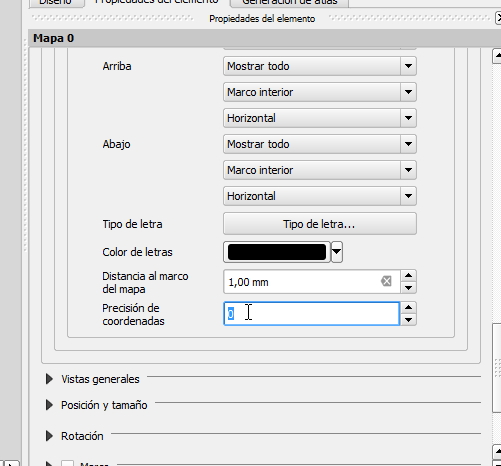
Solo nos falta añadir las coordenadas en el borde de cada lado. Para ello tenemos que marcar el checkbox de "Dibujar coordenadas" y eleccionar para cada lado "Marco interior".

Por ultimo solo tenemos que quitar los indeseables decimales para dejar coordenadas limpias en formato entero.
Y obtendremos :

Fijaros en el borde como se puede ver claramente las coordenadas UTM en metros.
Para indicar el Norte podemos añadir una flecha gráfica típica. QGIS ya viene con algunos ejemplos en uno de sus directorios :


Finalmente, aparte de ir guardando el trabajo, podemos exportar el resultado a PDF y con este imprimirlo las veces que queramos o compartirlo :

Aunque he pasado por alto muchos aspectos, lo que he expuesto es lo básico para empezar a generar nuestros propios mapas con datos del IGN a escala con coordenadas UTM.


